「OSS DB」という試験を受けようと思ったので、
公式で推していた「PostgreSQL」の環境構築をする。
環境はラズパイ3に作っていく。
環境はラズパイ3に作っていく。
| 本来のつなぎ方 | 今回のつなぎ方 |
|---|---|
 |
 |
VNCとは

ラズパイにVNCサーバを導入
pi@raspberrypi ~ $ tightvncserver  # VNC起動コマンド

You will require a password to access your desktops.

Password:
Password too short  # 設定したパスワードが短すぎた場合
pi@raspberrypi ~ $ tightvncserver

You will require a password to access your desktops.

Password:
Warning: password truncated to the length of 8. # 設定したパスワードが長すぎた場合切り捨てられる?
Verify:                                         # パスワード再入力
Would you like to enter a view-only password (y/n)?y


New 'X' desktop is raspberrypi:1  # この数字が大事

Creating default startup script /home/pi/.vnc/xstartup
Starting applications specified in /home/pi/.vnc/xstartup
Log file is /home/pi/.vnc/raspberrypi:1.log
17行目の数字はディスプレイ番号と呼ばれるもの
PC側からVNCを見れるようにする次にPC側の設定

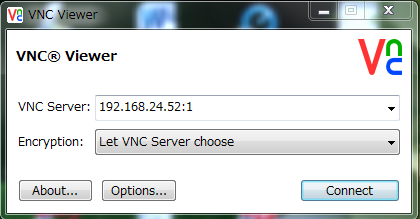


消し方と次回からのアクセス
$ vncserver -kill :X # X はディスプレイ番号または、ラズパイをシャットダウンさせる
$ tightvncserver

New 'X' desktop is raspberrypi:1 # ディスプレイ番号

Starting applications specified in /home/pi/.vnc/xstartup
Log file is /home/pi/.vnc/raspberrypi:1.log
またディスプレイ番号が付与されるので、その番号を元にViewerで接続する

カメラの取り付け方下画像の赤い枠に注目

カメラモジュールの設定ラズパイの電源を入れてカメラの設定していく。普段SSHで作業してる人はHDMI端子を用意する必要がある。ラズパイの設定画面を操作するので画面出力するから

写真の撮り方と確認方法撮り方はこのコマンド ※「photo.jpg」は保存する写真の名前なので任意

| 機材 | 個数 | 画像 |
|---|---|---|
| 16文字×2行LCDモジュール ACM1602N1-FLW-FBW 今回の目玉。2行の文字を表示する | 1個 |  |
| ハンダごて LCDモジュールをブレッドボードに接続する道具 | 1個 |  |
| なまり線 ハンダでLCDの接着するためのもの。接着材みたいなの | 5cm |  |
| ブレッドボード ハンダ付けとかせず、 簡単に配線ができるやつ | 1個 | 
|
| ジャンパー線(雄雌) ラズパイのGPIOと ブレッドボードをつなぐ線 | 5個 | 
|
| ジャンパー線(雄雄) ブレッドボード上で配線を するための線 | X個 | 
|
| 可変抵抗(10kΩ) 抵抗値を変化させられるやつ。今回のクセモノ。てか、軽視しすぎてた | 1個 |  |
| 抵抗(1kΩ) 電流を安定させる為に必要 | 1個 |  |
| テスター 電流、電圧、抵抗とか調べれる。可変抵抗を調べるときに活躍する | 1個 |  |
$ sudo vi /etc/modules
i2c-dev # これを追記しとく
デフォルトで読み込み拒否設定ファイルにi2cがいるので、コメントアウトしとく
$ sudo vi /etc/modprobe.d/raspi-blacklist.conf
# blacklist i2c-bcm2708  # 行頭に#つけてコメントアウト
$ sudo apt-get install i2c-toolsモジュール読み込み。ここでI2Cの動作クロック周波数を50kHzにする
$ sudo modprobe i2c-dev
$ sudo modprobe i2c-bcm2708 baudrate=50000
次回起動時にモジュールが動くように設定
$ sudo vi /etc/modprobe.d/i2c.conf # ←このパスに「i2c.conf 」ファイル作って、下記を書いとけばよい
options i2c_bcm2708 baudrate=50000
$ sudo apt-get install python-smbus準備完了!
手順・回路図書いてみる ・電子部品のお買い物 ・配線 ・PythonでLEDの制御 完成図はこんな感じ→ |
 |

| 機材 | 個数 | 画像 |
|---|---|---|
| ブレッドボード ハンダ付けとかせず、 簡単に配線ができるやつ | 1個 |
|
| オス-メスジャンパー線 ラズパイのGPIOと ブレッドボードをつなぐ線 | 1個 |
|
| オス-オスジャンパー線 ブレッドボード上で配線を するための線 | 1個 |
|
| LED 光るやつ 赤色 順電圧:2.0V 順電流:20mA | 1個 | 
|
| 抵抗(100Ω) 回路に流れる電流を 制御するやつ | 1個 |
|
$ mkdir gpio
$ cd gpio
$ vi sample.py # pythonは拡張子py
1秒おきにLEDがピカピカするコード
#! usr/bin/env python
# coding: UTF-8

# インポート:GPIO、時間
import RPi.GPIO as GPIO
import time

# BCMタイプ:GPIOピン番号を指定する方法
GPIO.setmode(GPIO.BCM)

# 出力するポート
io_port = 4

# 4番を出力にする
GPIO.setup(io_port, GPIO.OUT)

## ループ処理:付けたり消したりする
for count in range(5):
    GPIO.output(io_port,GPIO.HIGH)
    time.sleep(1)
    GPIO.output(io_port,GPIO.LOW)
    time.sleep(1)

# IOをきれいにする
GPIO.cleanup()
これでおk$ sudo python sample.py
sudo vim /boot/config.txt


hdmi_ignore_edid=0x5000080  # ← HDMIから送信されれるディスプレイ情報を無視する設定
# For more options and information see
# http://www.raspberrypi.org/documentation/configuration/config-txt.md
# Some settings may impact device functionality. See link above for details

# uncomment if you get no picture on HDMI for a default "safe" mode
#hdmi_safe=1

# uncomment this if your display has a black border of unused pixels visible
# and your display can output without overscan
#disable_overscan=1

# uncomment the following to adjust overscan. Use positive numbers if console
# goes off screen, and negative if there is too much border
#overscan_left=16
#overscan_right=16
#overscan_top=16
#overscan_bottom=16

# uncomment to force a console size. By default it will be display's size minus
# overscan.
#framebuffer_width=1280
#framebuffer_height=720

# uncomment if hdmi display is not detected and composite is being output
#hdmi_force_hotplug=1

# uncomment to force a specific HDMI mode (this will force VGA)
hdmi_group=1 # ← 行頭の#を外す。CEAの場合1、DMTの場合2を設定
hdmi_mode=2  # ← 行頭の#を外す。「hdmi_modeの設定値表」参照

# uncomment to force a HDMI mode rather than DVI. This can make audio work in
# DMT (computer monitor) modes
#hdmi_drive=2

# uncomment to increase signal to HDMI, if you have interference, blanking, or
# no display
#config_hdmi_boost=4

# uncomment for composite PAL
#sdtv_mode=2

#uncomment to overclock the arm. 700 MHz is the default.
#arm_freq=800
hdmi_groupはどっちでもいけた。違いがイマイチわからんかったけど、とりあえず「1」にした。
sudo reboot


